2021年10月18日 星期一

如何根据已有直播源地址推测其他频道地址

如何根据已有直播源地址推测其他频道地址

直播源的地址通常是一個 m3u8 文件, 例如 CCTV 5直播源的地址是這樣的:

http://39.135.138.59:18890/PLTV/88888910/224/3221225648/index.m3u8


m3u8 文件实质是一个播放列表(playlist),其内部信息记录的是一系列媒体片段资源,顺序播放该片段资源,即可完整展示多媒体资源。其詳盡的格式如下所示:

◎ 前導語法:【#EXTINF:-1】

◎ 群組語法:【group-title=】

◎ 群組名稱:【"新聞"】

◎ 頻道名稱:【,中天新聞】

◎ 頻道國家:【tvg-country=】

◎ 國家名稱:【"TW"】

◎ 頻道語言:【tvg-language=】

◎ 語言名稱:【"Chinese"】

◎ 頻道圖示:【tvg-logo=】

◎ 圖示位址:【"https://www.xxx.com/xxxxxx.png"】

◎ 頻道位址:【http://seb.sason.top/sc/ztxw_fhd.m3u8】


比較簡單的 Playlist 會像如下所示: 

 #EXTINF:-1 ,CCTV-5+高清 http://39.135.138.60:18890/PLTV/88888910/224/3221225649/index.m3u8
#EXTINF:-1 , 國家地理
http://104.250.154.42:8080/ZZ_hbo/ZZ_hbo.m3u8


有的時候, 如果已有的直播源地址,看起来很有规律, 我們實在可以利用它來的推测其他频道地址, 比如像这个CCTV13 (1920x1080)直播源地址:

http://39.135.138.60:18890/PLTV/88888910/224/3221225638/index.m3u8

看起来有點规律, 於是我便嘗試將3221225638這個數字修改下,例如改為3221225637,於是便得出 
CCTV12: 
http://39.135.138.60:18890/PLTV/88888910/224/3221225637/index.m3u8

再修改下,又得出以下電視台:

CCTV8:
http://39.135.138.60:18890/PLTV/88888910/224/3221225631/index.m3u8

CCTV11:
http://39.135.138.60:18890/PLTV/88888910/224/3221225628/index.m3u8

CCTV7 :
http://39.135.138.60:18890/PLTV/88888910/224/3221225624/index.m3u8

CCTV.COM
http://39.135.138.60:18890/PLTV/88888910/224/3221225622/index.m3u8


再來看看另一類的地址,例如無綫新聞台(TVB3)

http://cdn.hkdtmb.com/hls/83/index.m3u8

我們如果將 83 改為 81便會得出無綫翡翠台

http://cdn.hkdtmb.com/hls/81/index.m3u8

83 改為 85便會得出無綫財經台

http://cdn.hkdtmb.com/hls/85/index.m3u8


其他的便如此類推,多些嘗試就會有意想不到的結果。


2021年10月13日 星期三

如何檢測大量直播源是否仍然有效

 如何檢測大量直播源是否仍然有效

我喜歡收集TV直播源來进行自定义直播,可惜的是很多时收集得来的直播源,往往有很多都是失效的,如果一次過收集到大量直播源的話,要逐一去检测那些是失效的, 那當然就會费时失事,幸好我找到了以下兩種方法:

1.利用這個網頁:http://www.iptvtools.net/?svc=check


使用過程

點擊網頁上的 [Enter the links of IPTV] (頁頂的綠色欄),以下視窗便會打開

用 drag & drop 或是 Copy & Paste 的方法將直播源文本或是 playlist 搬到四方格內,如下圖


這時只要按藍色欄 [Checking the links],網頁便會開始檢測和給出結果


綠色的代表仍然可用的直播源,紅的是失效直播源。檢測完後,只需點選 [Online] (綠色),然後點擊 [Download selected links] ,一個有效可用的 playlist 便會儲存下來。


2.第二個方法便是利用一個名為 IPTV Checker 的應用程式

這個應用可以在以下地址下載:

http://www.8fe.com/pcsoft/11193.html


使用過程


《IPTV Checker》是一款可以批量检测IPTV源是否失效的工具。支持批量添加、删除和导入数据,软件可以将分析的数据导出保存,将其保存为m3u8、TXT、TV格式的文件,还能自动筛选最优质的节目,可以更加高效地管理电视直播源。IPTV Checker使用方法很简单,批量复制地址,然后点击 Add TXT 粘贴,再点击 Check 开始验证。Online 就有有效、Offline 就是失效,最后通过筛选 Online 导出就可以了。

使用教程

一、安装下载

根据上面的下载地址下载IPTV Checker ,注意,此软件只支持window系统,Mac只能通过虚拟机来使用,下载完成后,打开界面如下,


二、添加数据

此软件支持打开m3u8,或者通过txt批量添加,我随便找了几个直播源做了一下实验


#EXTINF:0,CCTV-1综合.m3u8

#EXTVLCOPT:network-caching=1000
http://223.110.242.130:6610/gitv/live1/G_CCTV-1-HQ/1.m3u8
#EXTINF:0,CCTV-2财经.m3u8
#EXTVLCOPT:network-caching=1000
http://112.50.243.10/PLTV/88888888/224/3221225800/1.m3u8
#EXTINF:0,CCTV-3综艺.m3u8
#EXTVLCOPT:network-caching=1000
http://183.207.249.14/PLTV/3/224/3221225588/index.m3u8
#EXTINF:0,CCTV-4中文国际.m3u8
#EXTVLCOPT:network-caching=1000
http://223.110.242.130:6610/gitv/live1/G_CCTV-4-HQ/1.m3u8
#EXTINF:0,CCTV-5体育.m3u8
#EXTVLCOPT:network-caching=1000
http://223.110.243.172/PLTV/3/224/3221227166/index.m3u8
#EXTINF:0,CCTV-5+体育赛事.m3u8
#EXTVLCOPT:network-caching=1000
http://223.110.243.162/PLTV/3/224/3221225604/index.m3u8
#EXTINF:0,CCTV-6电影.m3u8
#EXTVLCOPT:network-caching=1000
http://223.110.243.139/PLTV/3/224/3221225548/index.m3u8
#EXTINF:0,CCTV-7军事农业.m3u8
#EXTVLCOPT:network-caching=1000
http://112.50.243.8/PLTV/88888888/224/3221225805/1.m3u8
#EXTINF:0,CCTV-8电视剧.m3u8
#EXTVLCOPT:network-caching=1000
http://223.110.243.171/PLTV/3/224/3221227204/index.m3u8
#EXTINF:0,CCTV-9记录.m3u8
#EXTVLCOPT:network-caching=1000
http://112.50.243.8/PLTV/88888888/224/3221225820/1.m3u8

先点击添加TXT,输入上面对应的直播源,点击添加


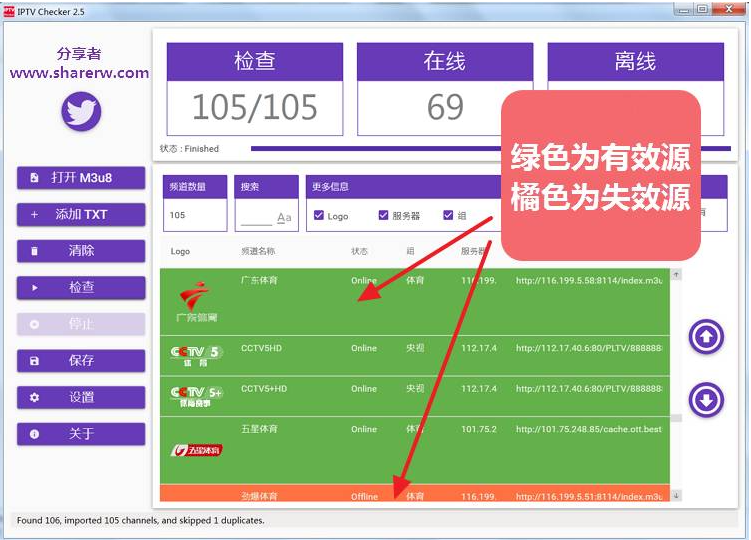
添加完成后,点击检查,此图是检查结果,其中绿色代码有效的直播源,橘黄色代表失效链接,无法播放


三、导出数据

检查完成后,我们需要获取有效的地址,点击按照状态列出频道,选择在线,就是有效的直播源地址,之后点击保存,这样保存的地址都是有效的直播源啦


2021年10月3日 星期日

終於開始使用Arch Linux 了

 終於開始使用Arch Linux 了

嚮往使用Arch Linux 已久,奈何它的安裝程序'艱深',一直未能付諸實行。

幸好最近有一個名為 Arch-Linux-Gui Project 展開,嘗試將安裝模式改為用圖表來進行,用的是 Calamares ,令到安裝過程非常簡單。

這類的 iso 可以在這個網頁找到:https://sourceforge.net/projects/arch-linux-gui/files/


這𥚃有12款不同的桌面環境(Desktop Environment)可供選擇,例如 xfce, gnome, plasma 等。

這些 iso 會跟 Arch Linux 一樣,會在每個月的第一天更新一次。


我選擇的是 archlinux-gui-plasma 。安裝完 Arch Linux 後,我需要利用 Terminal 來手動來安裝那些我需要用的應用程式,過程大致如下:

1. 首先利用 pacman 指令安裝那些在官方應

sudo pacman -Syu
sudo pacman -S smplayer
sudo pacman -S celluloid

sudo pacman -S youtube-dl
sudo pacman -S avidemux-qt
sudo pacman -S ibus
sudo pacman -S ibus-table-chinese

2. 跟著便是利用 yay 指令安裝那些非官方的軟件:

先安裝好 yay :

  • Update your system:

    sudo pacman -Syyu
  • Install Git:

    sudo pacman -S git
  • Clone the repository:

    git clone https://aur.archlinux.org/yay.git
  • Move to the directory:

    cd yay
  • Build it:

    makepkg -si
安裝完 yay 後就可以安裝所需軟件了:


yay -S gparted
yay -S google-chrome
yay -S noto-fonts-sjk
yay -S youtube-dl-gui-git
yay -S microsoft-edge–dev-bin
yay -S grub-customizer

yay -S acestream-engine-stable
yay -S acestream-launcher


System Settings 調較:

Display --> night color --> activate n​ght color

Power --> energy saving --> uncheck screen energy saving

Screen --> screen locking --> uncheck losck screen automatically

Device --> removable devices --> enable automatic mounting of removable media

Desktop --> virtual desktop --> add --> apply

Theme --> Plasma Style --> Breeze light

Icons --> Breeze

Mounting NTFS partition(s) automatically

NTFS partition(s) can be setup to mount automatically by specifying mount rules in static filesystem configuration (fstab) or by the use of udev rules.

sudo nano /etc/fstab

The add the line below at the end of the file.

/dev/sdb1 /mnt/mountpoint ntfs-3g uid=josepy,gid=users,umask=0022 0 0

Replace:
/dev/sdb1 with your device location.
josepy with your username
/mnt/mountpoint with mount point you created before.


官方應用庫 Arch Repository 地址:https://archlinux.org/packages/

非官方應用庫 AUR Repository 地址:

2021年9月19日 星期日

如何用 Chrome 抓電視台直播源(2)-Video m3u8 Sniffer

如何用 Chrome 抓電視台直播源(2)-Video m3u8 Sniffer


現今,很多實時視頻串流服務,例如電視直播之類,大都會使用 m3u8 格式,而不是使用 mp4 等格式。要獲取這類的串流URL,我以前喜歡會用 Chrome + 猫抓,或是 FireFox + The Stream Dector。可惜,猫抓最近被 Chrome 禁了,於是我便不得不另尋新徑:改用 Chrome + Video m3u8 Sniffer。Video m3u8 Sniffer 是一個 Chrome 的擴展程序,可以從 chrome web store上安裝。


我喜歡獲取視頻串流 URL的原因,主要是想跳過網站的附加內容,例如廣告或彈出窗口等。


用來觀看這類 m3u8 串流的最簡單工具就是另一個 Chrome 的擴展程序:Play HLS。如果你啟用了 Play HLS 擴展,每當你偵察得 m3u8 串流時,單擊之,視頻便會自動在 Play HLS 上播放了。


我就喜歡使用其他視頻播放器,例如VLC、SMPlayer來播放,這樣一來可以錄制,又或將所獲得的主要是(TV URL)編錄成一個 Playlist ,以便隨時觀看。


如何抓得串流URL

以有線新聞台為例(http://teslagram.com/

當有線新聞台正在播放時,畫面頂部便會出現所抓得的 URL,如下圖

只要點擊之,視頻便會同時在 Play HLS 上播放,又或將之 drag and drop 到 VLC 上播放。


URL 地址被屏敝了,如何是好?這時我們只需將網頁稍為向上拉動,然後點一點視頻內位置,那個紅色的 Bar 便會收起。

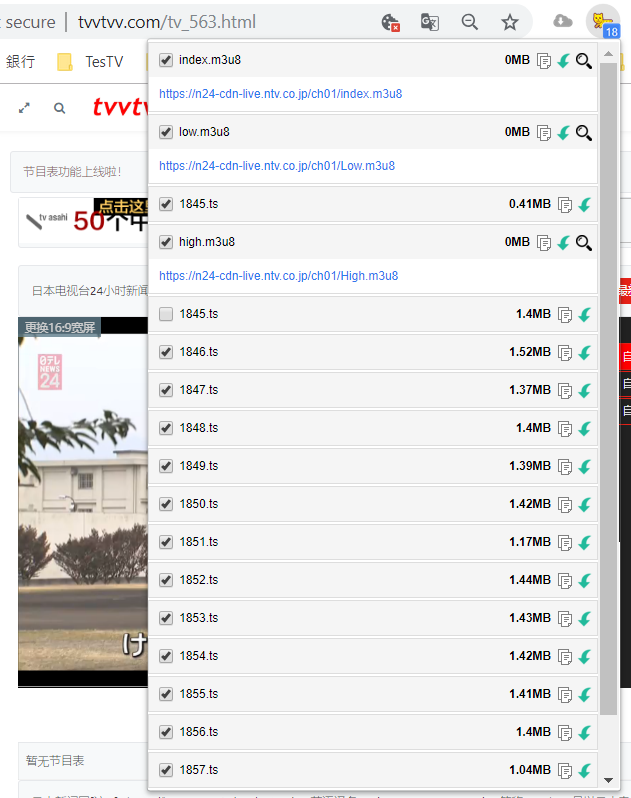
另我們也可以點擊Video m3u8 Sniffer 的 icon 
以下視窗便會彈出。


我們會看見有兩個URL 地址,有時候兩個地址都合用,​有時候就只得一個地址合用。


什么是M3U8?
先从M3U说起,它是一种播放多媒体列表的文件格式,它的设计初衷是为了播放音频文件,比如MP3,但是越来越多的软件现在都用来播放视频文件列表。很多播放器和软件都支持M3U文件格式。M3U8是Unicode版本的M3U,用UTF-8编码。”M3U”和”M3U8″文件都是苹果公司使用的HTTP Live Streaming (HLS) 格式的基础,这种格式可以在iPhone和Macbook等设备播放。简而言之,M3U8就是一个播放列表。


m3u8视频格式简介
m3u8 视频格式原理:将完整的视频拆分成多个 .ts 视频碎片,.m3u8 文件详细记录每个视频片段的地址。
视频播放时,会先读取 .m3u8 文件,再逐个下载播放 .ts 视频片段。
常用于直播业务,也常用该方法规避视频窃取的风险。加大视频窃取难度。


鉴于 m3u8 以上特点,无法简单通过视频链接下载,需使用特定下载软件。
但软件下载过程繁琐,试错成本高。
使用软件的下载情况不稳定,常出现浏览器正常播放,但软件下载速度慢,甚至无法正常下载的情况。
软件被编译打包,无法了解内部运行机制,不清楚里面到底发生了什么。


HLS 的工作原理是把整个流分成一个个小的基于 HTTP 的文件来下载,每次只下载一些。当媒体流正在播放时,客户端可以选择从许多不同的备用源中以不同的速率下载同样的资源,允许流媒体会话适应不同的数据速率。在开始一个流媒体会话时,客户端会下载一个包含元数据的 extended M3U (m3u8) playlist文件,用于寻找可用的媒体流。

HLS 只请求基本的 HTTP 报文,与实时传输协议(RTP)不同,HLS 可以穿过任何允许 HTTP 数据通过的防火墙或者代理服务器。它也很容易使用内容分发网络来传输媒体流。


简而言之,HLS 是新一代流媒体传输协议,其基本实现原理为将一个大的媒体文件进行分片,将该分片文件资源路径记录于 m3u8 文件(即 playlist)内,其中附带一些额外描述(比如该资源的多带宽信息···)用于提供给客户端。客户端依据该 m3u8 文件即可获取对应的媒体资源,进行播放。

因此,客户端获取 HLS 流文件,主要就是对 m3u8 文件进行解析操作。

2021年8月7日 星期六

如何用 Chrome 抓電視台直播源(1)-猫抓嗅探器

如何用 Chrome 抓電視台直播源(1)-猫抓嗅探器


最新情況:不知何故,猫抓最近被Chrome禁了,會自動將它從Chrome移除。雖然如此,我們仍有方法重裝和使用猫抓,只是步驟會複雜很多,而且每次用完後都會被Chrome移除。幸好還有替代品:Video m3u8 Sniffer。

在 Chrome Web Store 上, 有一款非常小巧的插件 (Extension) --- 猫抓.

只要在 Chrome 上加插了猫抓, 我們便能很輕易地抓到許多電視台的直播源.

猫抓是一款网页媒体嗅探工具类插件,可以在任意网页中嗅探获取视频链接等数据,可以一键获取需要的链接并自动保存。使用起来十分方便,打开需要下载文件的网站。就可以抓取该页面上包含的所有链接内容,然后选择要下载的内容下载到本地电脑,方便使用!

步驟大致如下:

  • 在 Chrome Web Store 上搜尋 "猫抓", 然後將之加插到 Chrome 瀏覽器上
  • 在 Chrome 瀏覽器上開啟一些有電視台直播的網站, 例如
  •  在有電視台直播的網站上, 開啟想抓源的電視台, 如果這個電視台能夠順利播放, 在猫抓上便能看到這個電視台的 IPTV 鏈, 或是 URL 地址, 如下圖:
  •  用 mouse right click 這條鏈便可以將之 copy 留為己用.
  •  IPTV 鏈會隱藏在有 .m3u8 的標題下, 另外它的大小是 0MB
  • 有時 猫抓 可能會抓得多過一條的鏈, 如下圖所示: 有的可能是高清的, 有的是標清的

 影片示範


2021年7月9日 星期五

棄用 Windows 而轉用 Linux 後之感想

棄用 Windows 而轉用 Linux 後之感想

大約是20多年前吧,我已經開始學習使用 Ubuntu Linux,並將 Windows 和  Ubuntu 作 Dual Boot來交替使用。驅使我學習 Ubuntu 的主因,除了是好奇心之外,更重要的是因為 Windows OS 賣得很貴,而 Linux 卻是永久免費的 。此外,微軟的商業策略也相當令我不齒,為了追求暴利,不斷地每隔 2 年便推出一個新版本的 Windows,來誘使好此道者要不斷地去購進。微軟推出Windows 版本之多,相信大家都很難逐一數清楚。單就以我使用過的版本就有 Windows 3.0, Windows  95, Windows 98, Windows 2000, Windows XP, Windows Vista, Windows 7 和現在的 Windows 10。如果要逐一去購買,你說要少錢?

Windows 除了售價貴之外,更因為推出倉卒,以致漏洞不少,經常需要打補丁。另外,系統內如有垃圾遺留亦難以清理,各樣軟件的卸載​也不乾淨,於是往往導致 C 盤會越用越大,久而久之,更會令電腦速度下降,甚或出現卡頓和當機現像,於是便需要不時地重装系统。

從安全角度來說,Windows 也不及 Linux。因為樹大易招風,Windows 經常備受各式各樣的病毒和惡毒軟件攻擊。Linux 系統就沒有這方面的擔憂。

我開始使用 Ubuntu Linux 時,是沒有經過什麼思量的,只是隨意地聽從朋友介紹而已,同時也並沒有留意市埸上有多少款 Linux 系統可供選擇。現在才知道,市面上原來已有超過 600 款的 Linux Distros 可供免費使用。Linux 發行版(Linux Distro)存在這麼多個版本,主要是因為 Linux Kernel (Linux 內核)是開源的,任何人都可以使用,所以不管是個人或是公司,只要能够遵循某些要求,便可以按個別需求和喜好,來定制 kernel 和应用软件,然後產生成各種不同的作業系統,這就是這麼多版本出現的原因。

有這麼多的 Distros 版本就自然有優劣之分,對於初次使用者而言,確是會感到無所適從。幸好有一個名為 DistroWatch(https://distrowatch.com/)的網站,那𥚃有很多寶貴的訊息,可以用作參考。

我們除了會找到各個 Linux Distros 的簡介之外,還可以了解各個 Linux Distros 的受歡迎程度:網站會按各個 Distros 的點擊、下載率來依序排好。我們不多不少都可以從這些資訊𥚃找到自已想要的 Distros ,非常便捷。


Linux Distros 的版本雖多,但是從技術角度来看,Linux 發行版的最大不同之處是在于軟件包的管理机制,這大概可分為三大主流,被分别用在不同的系统分支上:
  • Dpkg:全稱為 Debian Package Manager, 它是由 Debian 开發的軟件包管理器,被用于安装、卸載和供给和 .deb 软件包相关的信息,可用于 Debian 及其衍生操作系统,例如 Linux Mint,Deepin 等)
  • RPM:全稱為 Redhat Package Manager,最早由 Red Hat 研制,作为运维工程师的利器适用于安装用 RPM 来打包软件的系统。(Fedora,openSUSE 等)
  • Pacman:作为 Arch Linux 发行版的一部分,最早由 Judd Vinet 开发。因为 Arch Linux 的激进特性,Pacman 可以自动下载并且安装所有需要的软件包解決安装过程中的依赖问题。它同样适用于 Arch Linux 的衍生版本。(Manjaro Linux,Atrix Linux 等)
出於求學精神,我個人很喜歡試用不同版本的 Distros ,以尋找那些最合我心意的版本。Ubuntu 已不再是我所愛了,反而由它衍生出來的 Linux Mint 卻成了我的新寵兒。現在我的電腦更是同時裝了4個作業系統(Multiple Boot):WIN 10、Linux Mint、KDE Neon 和 Manjaro。 

Linux  的安裝,早期的複雜程度確是不亞於 Windows。但是發展至今已經大大改善了,那些使用 Calemares Installer 的 Linux 發行版,例如 Manjaro, KDE Neon 等,安裝過程只需幾分鐘便能完成,不費吹灰之力,相對於現在的 Windows 10,需要起碼半句鐘,直是太繁鎖。

Multiple Boot,現在已不再是甚麼高深的技術了。最重的是,第一個要安裝的 OS 要是 WIN 10 ,之後才裝任何其他的 Linux Distro ,因為 Linux 的 GRUB 會在後台管理好一切,產生一個美麗的 Bootup Menu ,讓我們在開機時選擇那個OS 來使用。我所裝的四個 OS :WIN 10、Linux Mint、KDE Neon 和 Manjaro,都能各自運作,亳無干擾。如果不是因為我的 SSD 硬盤只得 240 G 的話,我可能還會同時安裝更多的 Linux Distro 來試用和比較。

Linux Mint最穩定、易用,對於新手來說就簡單好用,但是較保守,應用軟件相對舊

KDE Neon最適合用來作中文輸入,宅的KDE 桌面是最 Update 的

Manjaro 運作較快,能用上最新的 Linux Kernel 和應用軟件,老机器也可以用


2021年7月2日 星期五

如何將數據和應用從舊手機轉移到新手機

如何將數據和應用從舊手機轉移到新手機


數據轉移 -- 利用 Google Drive

最近因為想換新手機,於是便有不少問題須要考慮,其一便是如何才能將舊手機的應用程式和數據資料轉移到新手機。

經研究後,發覺如果我有Google Drive ,及在手機內設置了Google Account,Google 的備份服務便會自動將我手機內的數據備份到 Google Drive上,同時還會定時更新,這些資料、數據包括:
• 聯繫人
• Google 日曆活動和設置
• 短信
• Wi-Fi 網絡和密碼
• 壁紙
• Gmail 設置
• 應用
• 顯示設置
• 語言和輸入設置
• 日期和時間
• 應用設置和數據

如想知道自己手機的備份狀況,我們可以開啟手機上的Google Drive,然後點擊左上角的菜單(三),跟著揀備份(Backup)便行。以下是我手機的備份情況​(兩項備份):


在默認情況下,該備份服務會在你設置了 Google Account後自動開始。此備份服務可用於恢復任何手機設備,無論是三星、華為、小米、Oppo、摩托羅拉還是其他 Android 手機。


如何從 Google 備份轉移到新手機?

1. 啟動手機進行初始配置。
2. 在歡迎頁面中選擇語言,然後單擊“LET'S GO”按鈕繼續。
3. 在“複製應用程序和數據”頁面,點擊“複製您的數據”。
4.在“連接Wi-Fi”頁面,點擊自己的網絡進行連接。
5. 在“Bring your data from...”頁面,選擇“A backup from the cloud”,然後用谷歌賬號登錄,點擊“我同意”。


6. 在“選擇要恢復的備份”中,選擇一個可用的備份。
7. 選擇要恢復的項目,然後單擊“恢復”。如果您不想備份某些應用程序,您可以單擊“應用程序”取消選中它。其他偏好相同。
8. 按照屏幕上的說明完成初始設置的其餘步驟。


利用Play Store 將應用從舊手機發送到新手機

凡是在Play Store下載及安裝的應用程式都可以透過它來傳送給其他手機,程序如下:
打開 Play 商店,
點擊右上角的藍色圓圈,得出下圖:

選取 Manage apps & device


Share apps項點選Send項,然後揀取要傳送的應用:


用同樣的方法在新手機點選Receive,然後點擊舊手機右上角的送出符號(三角形)便完成。

不是在Play Store下載及安裝的應用程式可以透過 SHAREit 來傳送給新手機。